
2025/09/04公開
OpenRadiossダウンロード+例題解析実行
有限要素解析ソルバーAltair Radiossの存在は知っていましたが、なんと2022年9月にオープンソース化されていたようです。
最高峰の解析ソフトがオープンソース化されていたのになぜ今まで知らなかったのでしょうか?情報収集が甘かったです。
Web情報を頼りに自分のPCに導入して例題を実行してみました。一連の操作を経験して、あまり広まっていない理由が何となく分かりました。
おそらく一般の人が扱うには操作が難しいです。完全にCAE解析従事者向けの仕様だと感じます。
2025年現在、数多くの便利なツールが登場して導入はだいぶ簡単になったようですが、それでもまだ一般人には難しいと感じます。
なんとか解析実行と結果の表示まで行きついたのでその過程を記事にしたいと思います。
環境:
Windows10
結果表示にParaViewを使用
参考ページ:
https://qiita.com/syotyoo/items/c8d09780646a0a248650
ダウンロード
難しいインストール作業は不要で、ビルド済みのファイル一式をダウンロードしてフォルダ配置を行うだけで良いです。
https://github.com/OpenRadioss/OpenRadioss/releases
上記GitHubリンクより、OpenRadioss_win64.zipをダウンロードして解凍します。
解凍したフォルダを任意をディレクトリに置きます。ここでは「C:\OpenRadioss_win64」とします。
例題モデルファイルをダウンロード
例題のモデルファイルを以下のURLよりダウンロードします。
例題はCell Phone Dropにします。
https://openradioss.atlassian.net/wiki/spaces/OPENRADIOSS/pages/11141156/Cell+Phone+Drop+Test
Input FilesのModel Files (7 MB)からダウンロードができます。
解凍するとCell_Phone_Dropフォルダの中に2つのファイルが確認できます。
・Cell_Phone_Drop_0000.rad
・Cell_Phone_Drop_0001.rad
このモデルファイルを任意のディレクトリに配置します。
ここでは「C:\Users\xxx\openradioss\Cell_Phone_Drop」とします。
その中に
・simulation.bat(Openradiossを実行するバッチファイル)
・convert_vtk.bat(解析結果ファイルをvtkファイルに変換するファイル)
というファイルを作成して配置します。
バッチファイルで実行という形式が一般ユーザーには分かりにくいと感じます。
Web情報によるとGUIで実行できるツールがあるらしいです。本記事ではバッチファイル形式で行こうと思います。
解析実行のバッチファイル
バッチファイルの記述方法はいくつか情報がありますが、公式ページを参照する事をお勧めします。
https://github.com/OpenRadioss/OpenRadioss/blob/main/INSTALL.md
上記ページを見て、Windows、MPIなし、OpenMPは使用して実行する場合のバッチファイルの記述例を以下に示します。
--- simulation.bat ---
echo
set OPENRADIOSS_PATH=C:\OpenRadioss_win64\OpenRadioss
set RAD_CFG_PATH=%OPENRADIOSS_PATH%\hm_cfg_files
set RAD_H3D_PATH=%OPENRADIOSS_PATH%\extlib\h3d\lib\win64
set KMP_STACKSIZE=400m
set PATH=%OPENRADIOSS_PATH%\extlib\hm_reader\win64;%PATH%
set PATH=%OPENRADIOSS_PATH%\extlib\intelOneAPI_runtime\win64;%PATH%
set OMP_NUM_THREADS=4
set DataFolder=C:\Users\xxx\openradioss\Cell_Phone_Drop\
set DataFile1=Cell_Phone_Drop_0000.rad
set DataFile2=Cell_Phone_Drop_0001.rad
REM call “C:\Program Files (x86)\Intel\oneAPI\mpi\2021.7.1\env\vars.bat”
REM call C:\OpenRadioss\exec\starter_win64.exe -i %DataFolder%%DataFile1% -np 4
REM call mpiexec -delegate -np 4 C:\OpenRadioss\exec\engine_win64_impi.exe -i %DataFolder%%DataFile2%
C:\OpenRadioss_win64\OpenRadioss\exec\starter_win64.exe -i %DataFolder%%DataFile1% -np 1
C:\OpenRadioss_win64\OpenRadioss\exec\engine_win64.exe -i %DataFolder%%DataFile2%
--- simulation.bat ---
一般ユーザーはいきなりMPI、OpenMPの話が出てきて面食らうと思います。
どちらも並列計算に関するツールのようです。私もMPIを使った経験がないので戸惑いました。
しかしMPIを使用しない場合の実行方法もあるのでわざわざインストールする必要はなさそうです。
私の環境ではOpenMPは使用可能な状況でした。OpenMPインストール作業が必要かどうかはWeb情報を参照ください。
また、バッチファイルの記述方法についても戸惑うかもしれません。
全てを理解しなくても、ここは公式ページの説明に従えば良いと思います。
OMP_NUM_THREADS=4、でスレッド数4での並列計算になるようです。自身のCPUによっては増やせると思います。
DataFolderの「C:\Users\xxx\openradioss\Cell_Phone_Drop\」の部分は自身の環境に置き換えて下さい。
MPIを試用する場合の記述はREMでコメントアウトしてあります。
最後の2行がMPIなしOpenMPありの実行方法になります。
vtk変換のバッチファイル
出力結果をParaViewで見るためにvtkファイルへの変換を自動でやってくれるバッチファイルです。
--- convert_vtk.bat ---
@echo off
@setlocal enabledelayedexpansion
set num=1
set chk=Cell_Phone_DropA
pause
for %%i in (*) do (
echo %%i | find “%chk%” >NUL
if not ERRORLEVEL 1 (
echo %%i | find “.vtk” >NUL
if ERRORLEVEL 1 (
call C:\OpenRadioss_win64\OpenRadioss\exec\anim_to_vtk_win64.exe %%i > %%i.vtk 2>&1
)
)
)
--- convert_vtk.bat ---
参考ページのものをそのまま使用しました。
こちらの処理の方が計算よりも長くかかりました。
また変換後にモデルファイルのフォルダ容量が10GBほどになるので注意。
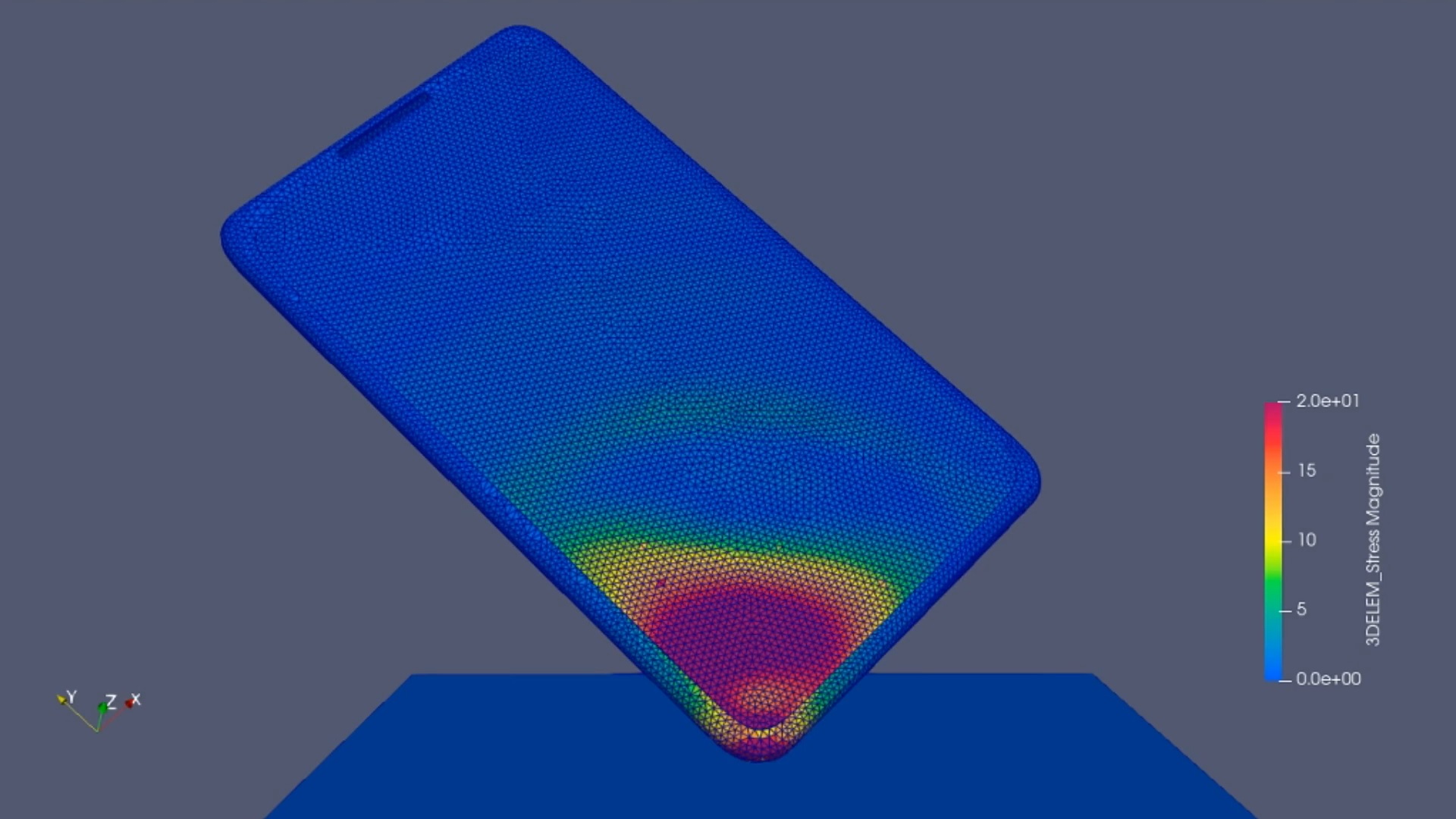
結果アニメーション
解析内容は一切変更せずに得られた結果アニメーションです。
#OpenRadioss #ParaView
— OpenSourceLab (@cae_labo) February 26, 2025
Example: Cell Phone Drop pic.twitter.com/iZC0KYR5ir
vtkファイルより、約26万節点、13万要素のモデルのようです。
解析にかかった時間は3分ほどでした。
もう少し長い挙動を見る事もできそうです。
#OpenRadioss #ParaView
— OpenSourceLab (@cae_labo) February 28, 2025
Cell Phone Drop
0.01[s]まで流してみたら中身が出てきました。 pic.twitter.com/AyYfoUjAmR
解析時間を0.0001[s]から0.01[s]にして実行してみました。
内部の部品が固定されていなかったらしく、中身がでてきてしまいました。
計算に5時間以上かかりました。
OMP_NUM_THREADS=15にしましたが4の時に対してあまり計算速度の向上を感じませんでした。
CPU使用率はほぼ100%だったので指定したスレッド数はしっかりと使用していたようです。
他の例題も試してみたいと思います。